一度の購入で、継続して使いたい方へ
買い切り
500円・1回の購入
- 無料でできることすべて
- 複数ページの一括印刷・PDF保存
- 自動更新なし
購入した一括出力機能を継続利用できます。
 AddressPrint
年賀状の宛名を、いつもの連絡先から。
AddressPrintは、iPhone・iPad・Mac・Androidの連絡先から、
年賀状・はがきの宛名を印刷するアプリです。
はがきを見ながら整えて、印刷・PDF保存へ。
1枚ずつの印刷・PDFは、何枚でも無料。まとめて出力したいときだけ、有料プランへ。
iPhone・iPad・Mac版をApp Storeで配信中。
Android版はGoogle Playで配信中。操作見本はブラウザーですぐに試せます。
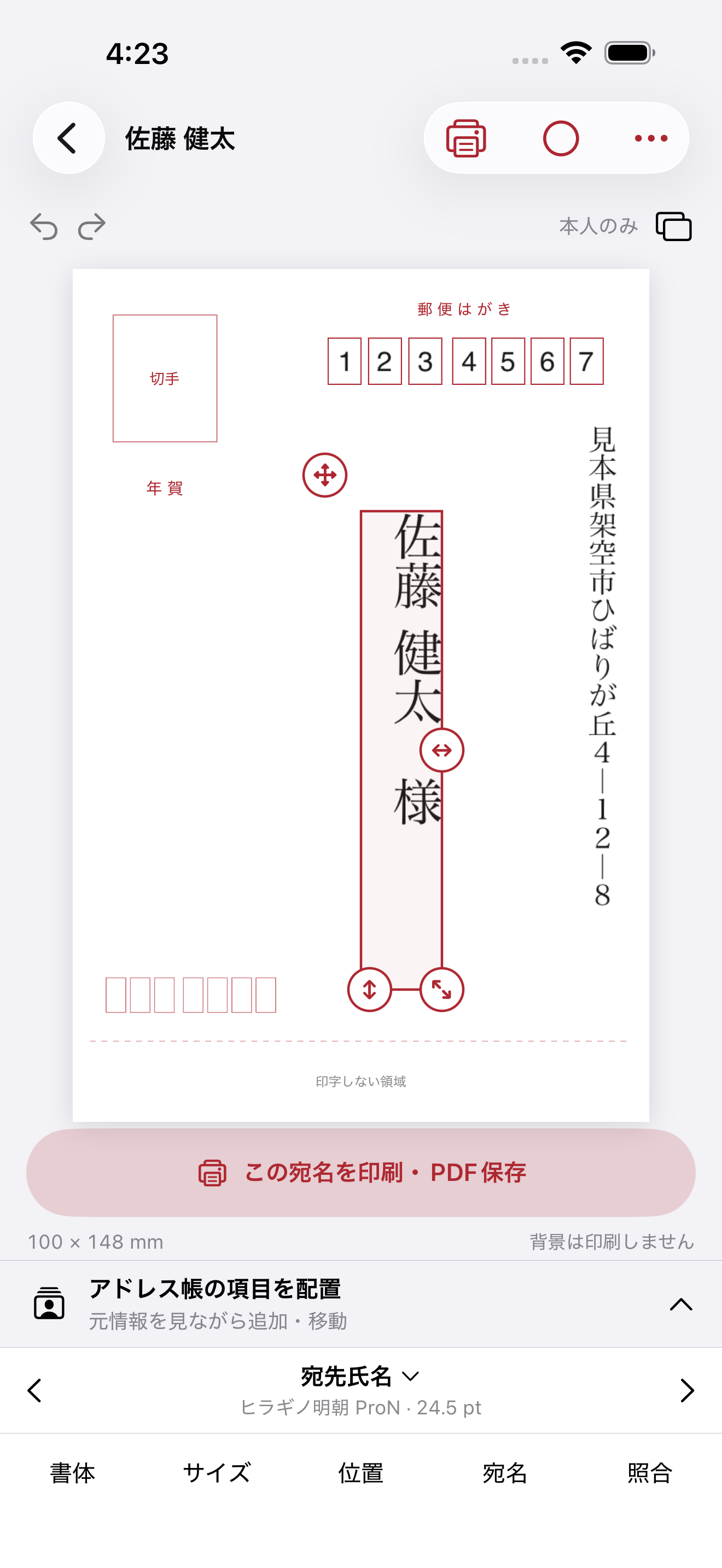
年賀状・はがきの宛名印刷アプリ
送りたい相手と住所を選び、氏名・会社名・連名をはがき上に配置。プレビューで書体、文字サイズ、字間、住所の改行を調整して、必要な宛名だけを出力できます。
送りたい相手と、使う住所を選択。
名前も住所も、仕上がりを見ながら。
AirPrint・対応IPP機器・PDFへ。
まずは、触ってみませんか。
家族の連名に切り替えたり、書体や字間を変えたり。
下の見本で、宛名を整える楽しさを体験できます。
本人のみの見本を表示しています。
Web上の簡易見本です。書体はお使いの環境によって代替表示され、アプリの仕上がりと異なる場合があります。実際のアプリはOSの連絡先から情報を取得します。このページが連絡先を読み取ることはありません。
一枚の宛名に、できること。
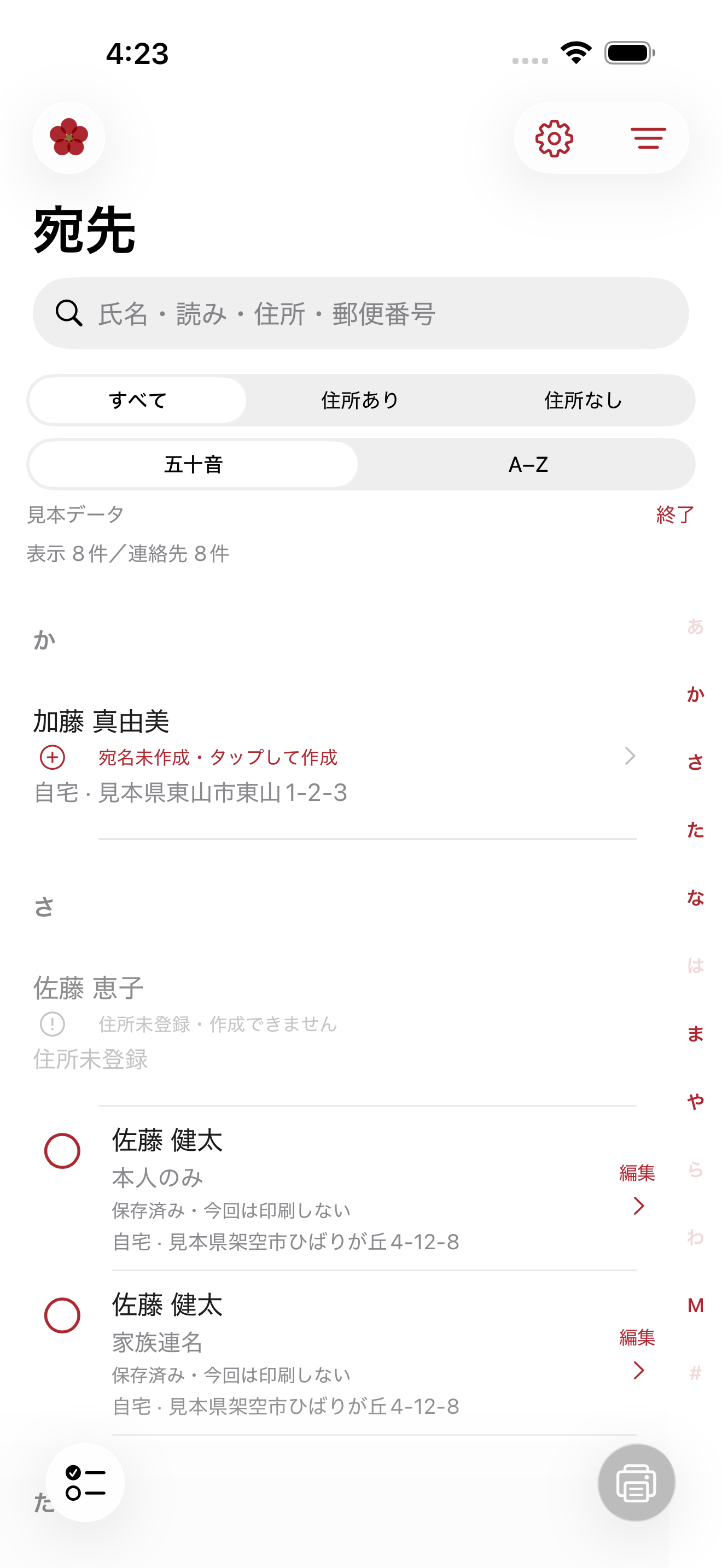
普段使っているiPhoneの連絡先から、送る人を選択。検索と右側の文字索引で、送りたい相手を探せます。
閲覧した連絡先が、そのまま印刷対象になることはありません。今回送る宛名だけを、自分で選ぶ。いつもの情報を、年賀状に役立てられます。
印刷手順 使い始めの手順を見る会社名、部署、役職、氏名、住所。連絡先のどの項目を載せるか選び、はがきの上で一つずつ配置できます。
書体・文字サイズ・字間・位置・枠の幅と高さまで。元情報と見比べながら、読みやすい宛名に整えられます。
本人だけ、ご家族の連名、会社・担当者。同じ住所で複数の宛名パターンを持てるので、送り先に合わせて使い分けられます。連名もOSの連絡先から選べます。
青山 花子 様
青山 花子 様
一郎 様
株式会社 見本商会
青山 花子 様
iPadなら、連絡先の元情報と宛名プレビューを並べて。
大きな画面で、一項目ずつ確認しながら作業できます。
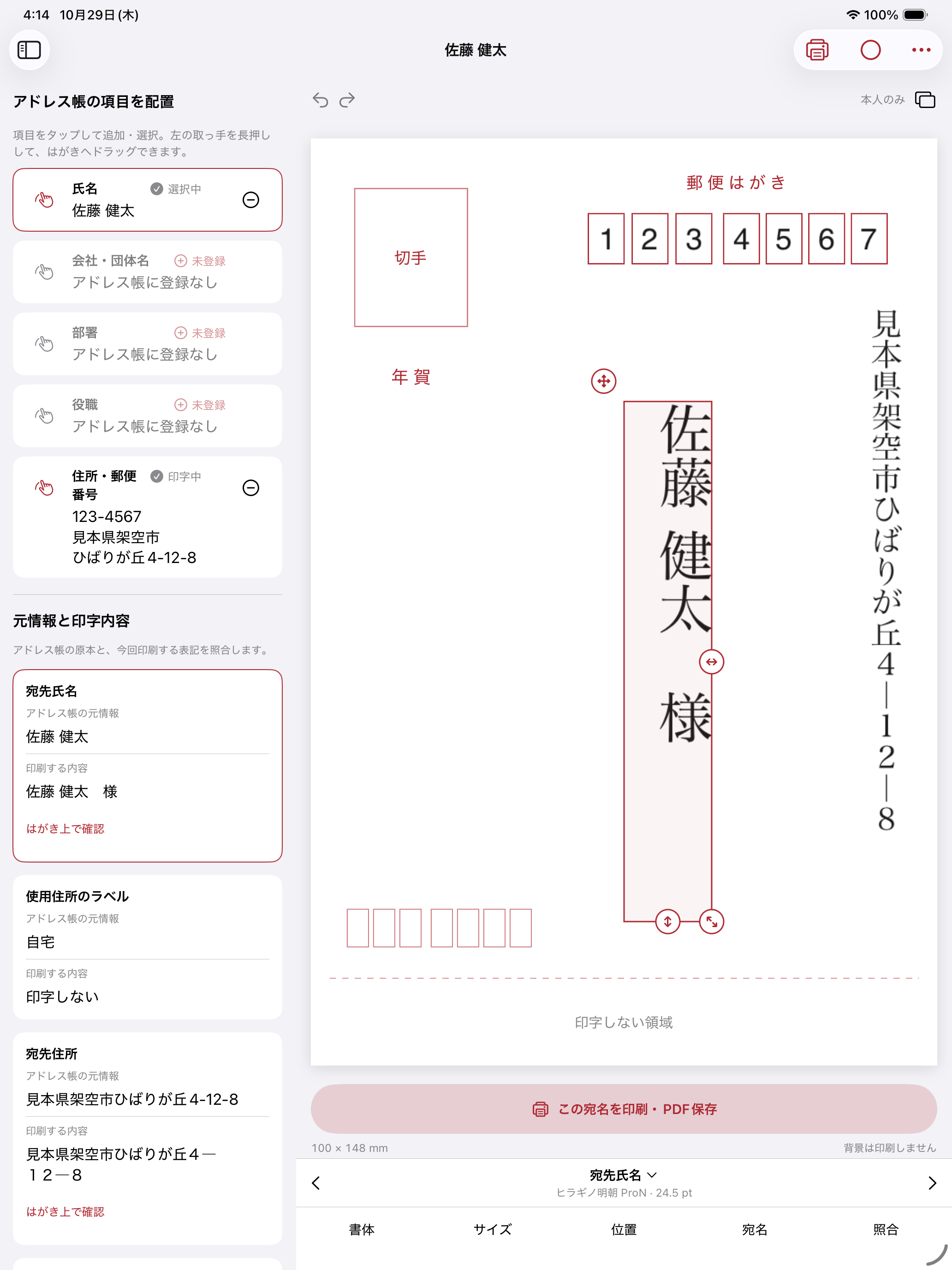
氏名・住所・会社名の本文を、アプリ内やiCloudに複製保存しません。表示や印刷が必要なときに、OSの連絡先から読み取ります。
iCloudで同期するのは、共通の印刷設定と差出人パターンの設定だけ。AIによる配置確認に渡すのも、配置と文字数だけです。
プライバシーへの取り組みを見る端末には連絡先の参照IDと配置等の設定を保存します。自分で書き出すPDFには宛名が含まれます。任意の季節のお知らせにはFirebaseを利用します。
はじめの一枚から、気軽に。
選ぶ・整える・見比べる。1枚の印刷やPDF保存まで、購入せずに使えます。
0円
利用回数の制限なし
買い切りと年額は、同じ一括出力機能を利用できます。
一度の購入で、継続して使いたい方へ
500円・1回の購入
購入した一括出力機能を継続利用できます。
無料体験で一括出力を試したい方へ
500円/年
初回対象者は、1週間無料。
その後は年額500円で自動更新します。
Apple版はAppleのサブスクリプション管理、Android版はGoogle Playの定期購入管理から更新を停止できます。無料体験の更新を希望しない場合は終了前に解約してください。Apple版は少なくとも24時間前の手続きが必要です。Appleの解約手順
買い切りと同じ一括出力機能です。継続して使う場合は、自動更新のない買い切りも選べます。
日本向けの提供価格です。実際の価格と無料体験の対象は、各ストアの購入画面でご確認ください。Appleでの購入はAndroidへ移りません。
気になることに、お答えします。
1回の出力につき1ページなら、印刷・PDF保存の回数制限はありません。2ページ以上をまとめて出力する場合に、買い切りか年額プランの購入が必要です。無料の利用に、無料体験の登録は必要ありません。
元の連絡先は変更しません。連絡先の閲覧、宛名パターンの保存、今回の印刷対象は別です。新しい作業の印刷対象は0件から始まり、自分で選んだ宛名だけを出力します。
AirPrint対応プリンター、またはアプリからの直接IPP印刷に対応するプリンターを利用できます。IPPはネットワーク印刷の方式で、機器が通知する用紙・給紙口などを選びます。すべてのIPP機器の対応を保証するものではありません。実物のはがきをセットし、本体の用紙サイズ・種類・給紙口を確認して、まず1枚試してください。機器によって位置の微調整が必要な場合があります。PDF保存ならプリンターなしでも利用できます。
国内・海外の印刷形式を自分で選べます。会社名、部署、役職、氏名、敬称を別々に確認して配置でき、国コードの有無だけでプレビューや出力を止めません。日本語・英語表示に対応しています。
同じ一括出力機能を、買い切りは500円の1回購入、年額は500円の自動更新で利用できます。年額プランの有効期間中は、二重課金を避けるため買い切りを購入できません。購入したストアで年額を解約し、有効期間が終了してから買い切りを選べます。
連絡先の選択、手動の配置調整、印刷・PDF保存を利用できます。AIによる配置確認には、対応端末とApple Intelligenceの利用条件を満たす必要があります。宛名本文をAIへ渡さず、AIを利用しなくても作業できます。
iPhone・iPad・ネイティブMac版をApp Storeで配信しています。iOS / iPadOS 26以降、macOS 15以降に対応します。Android版はAndroid 10以降に対応し、Google Playで配信しています。iPhone Duoの開閉・半開きなど、すべての姿勢での確認は継続中です。
いつもの連絡先から、いつもより気持ちのいい年賀状を。
iPhone・iPad・Mac版をApp Storeで配信中。
AddressPrintを入手する。Android版をGoogle Playで入手する。